三、nginx的基本使用
在此之前: 由于配置nginx会大量编译文本,所以学习vim是很有必要的,vim基本使用教程
\$ sudo apt install vim安装nginx:
\$ cd ~ # 回到用户chen的主目录.
\$ pwd # 查询当前目录.
/home/chen # 当前目录.
\$ sudo apt install nginx # 安装nginx.运行nginx服务:
\$ sudo systemctl start nginx && sudo systemctl status nginx然后打开浏览器,在地址栏输入你服务器的公网ip,如:76.54.32.1,回车,显示下图代表成功部署nginx的默认网页:
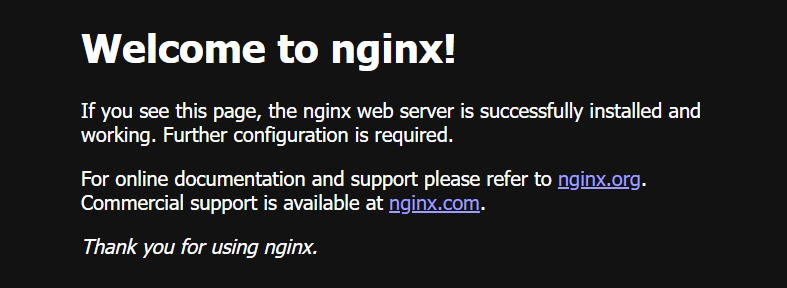
部署nginx默认网页
上传自己的html文件: 在Windows中,打开cmd
scp .\demos.html chen@76.54.32.11:\home\chen # .\demos.html 这个是你要上传的文件路径,\home\chen 这是你服务器的目的路径.回到 服务器:
\$ cd ~ # ~ 代表当前用户的家目录,也就是 \home\chen.
\% ls
demos.html # 这就是刚才上传到服务器的文件.这里我上传的是当时的画板,需要的话可以点这里下载,跳转后按 Ctrl+s 保存到本地即可. 然后遵循规范,将自己的html复制一份
\$ sudo mkdir -p /var/www/myFirstWeb # 创建 myFirstWeb 项目文件夹.
\$ sudo cp demos.html /var/www/myFirstWeb # 将自己的html代码复制到项目文件夹.
\$ sudo chown -R www-data:www-data /var/www/myFirstWeb # 将项目文件夹的权限对nginx开放.编辑nginx的配置文件:
\$ sudo cp /etc/nginx/sites-enabled/default ~/nginx.default.swp # 养成好习惯,修改配置文件前先备份一份.
\$ sudo vim +40 /etc/nginx/sites-enabled/default # 跳转到第 40 行附近.
将 root /var/www/html; 修改为 root /var/www/myFirstWeb;
将 index index.html index.htm index.nginx-debian.html; 修改为 index demos.html index.htm index.nginx-debian.html;
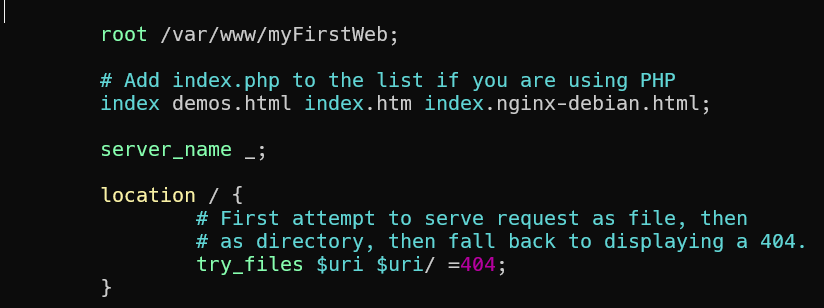
nginx简单配置示例
然后 :wq 保存退出
编辑nginx的配置文件:
\$ sudo nginx -t # 检测nginx配置文件是否可用.
nginx: the configuration file /etc/nginx/nginx.conf syntax is ok
nginx: configuration file /etc/nginx/nginx.conf test is successful # 代表可用.

\$ sudo systemctl start nginx && sudo systemctl status nginx # 重启nginx服务.
返回到任意浏览器,在地址栏输入服务器公网ip
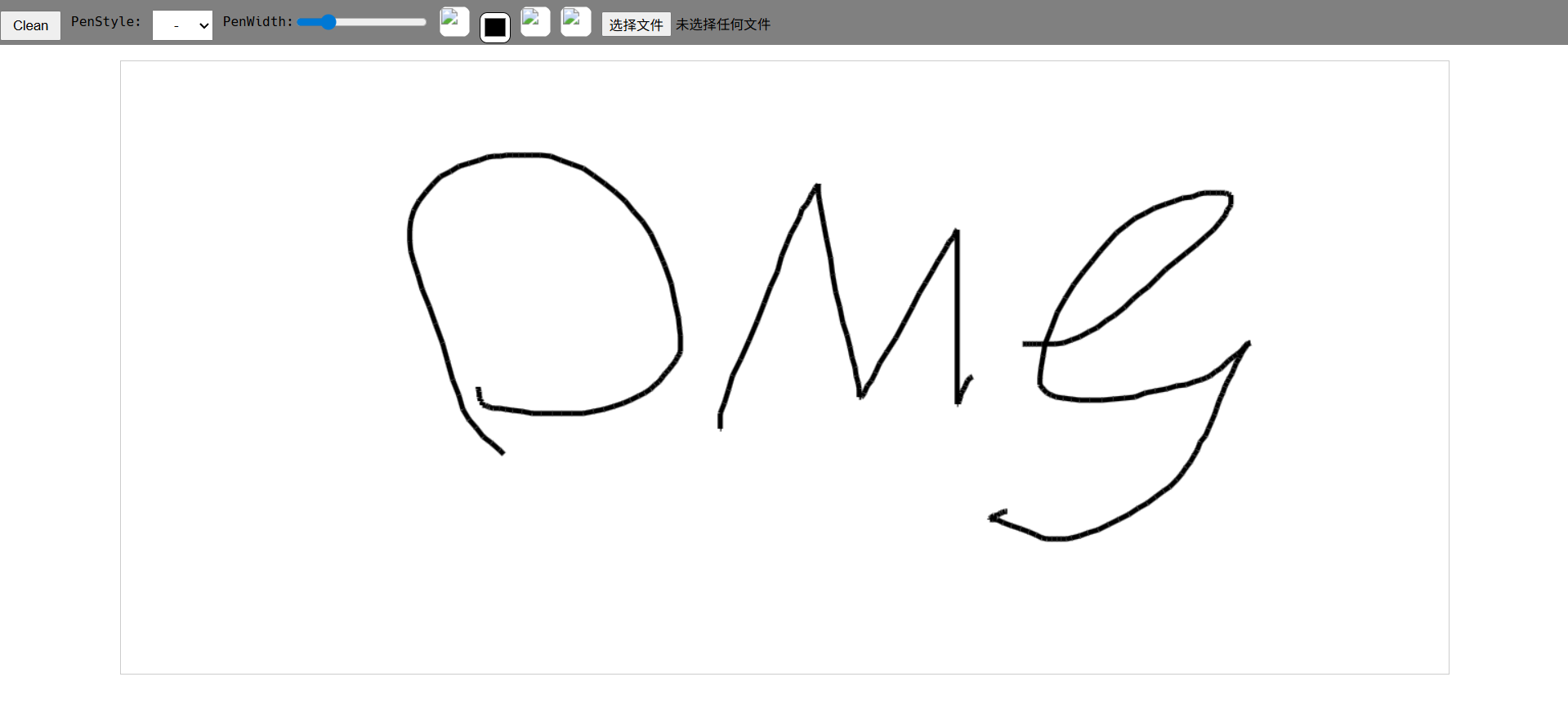
在公网上部署画板